
Shutter Count auslesen bei Sony Alpha – Anleitung Schritt für Schritt
) Cédric
CédricDie Anzahl der Auslösungen ist beim Verkauf einer Sony Alpha das, was der Kilometerstand beim Auto ist: das erste, wonach Käufer fragen, und oft das Argument, das den Preis nach oben oder unten verschiebt. Die gute Nachricht: Bei Sony ist das Auslesen erfreulich einfach – anders als bei Canon, wo man teilweise mit Spezialsoftware hantieren muss. Ein aktuelles Foto, ein Browser, drei Klicks. Hier die komplette Anleitung.
Was der Shutter Count eigentlich ist
Bei spiegellosen Sony Alpha-Modellen zählt der Shutter Count nur die mechanischen Auslösungen – also Aufnahmen, bei denen der mechanische Verschluss tatsächlich auf- und zugeklappt hat. Was nicht mitgezählt wird:
Aufnahmen mit elektronischem Verschluss (z.B. wenn "Geräuschlose Aufnahme" / "Silent Shooting" aktiviert ist)
Videoaufnahmen
Live-View ohne Bildaufnahme
Das ist wichtig zu wissen: Wenn deine a6400, a7-Serie oder neuere Alpha bei einem Test "0 Auslösungen" anzeigt, hast du wahrscheinlich nur den elektronischen Verschluss benutzt. Dann musst du für den Test gezielt eine Aufnahme mit mechanischem Verschluss machen.
Schritt 1: Mechanischen Verschluss aktivieren
Geh ins Menü deiner Kamera und stell den Verschlusstyp auf "Mechanisch". Bei den meisten neueren Alpha-Modellen findest du das hier:
MENU → Aufnahme → Verschluss/Lautlos → Verschlusstyp → Mechanischer Verschluss
Bei älteren Modellen kann der Pfad leicht abweichen, z.B. unter "Lautlose Aufnahme: Aus". Wenn du unsicher bist, ist der einfachste Test: Auslöser drücken und auf das Geräusch achten. Hörst du ein klares mechanisches "Klack" – passt. Ist es nur ein leises elektronisches Pseudo-Klicken, ist noch der elektronische Verschluss aktiv.
Schritt 2: Ein frisches Foto machen
Mach eine Aufnahme. Es muss kein gutes Foto sein – Objektivdeckel drauf, Decke fotografieren, völlig egal. Wichtig sind nur zwei Dinge:
Originalformat: JPG oder ARW (Sony Raw). Beides funktioniert.
Unbearbeitet: Das Foto darf nicht durch Lightroom, Photoshop, Sony Imaging Edge oder ähnliche Programme gelaufen sein. Diese Tools entfernen die Sony-spezifischen Metadaten, in denen der Shutter Count steckt.
Schritt 3: Foto richtig auf den Computer übertragen
Hier patzen viele – darum extra ein eigener Schritt. Die Übertragungsmethode entscheidet, ob die Metadaten erhalten bleiben.
Funktioniert zuverlässig:
SD-Karte aus der Kamera nehmen, in Kartenleser am Computer stecken, Foto direkt rüberziehen
USB-Kabel zwischen Kamera und Computer, Datei manuell kopieren
Funktioniert NICHT zuverlässig:
Übertragung per WLAN oder Sony Imaging Edge App
Versand per WhatsApp, Telegram, iMessage oder Mail (alle komprimieren und entfernen Metadaten)
AirDrop bei manchen Konfigurationen
Cloud-Sync über Google Photos / iCloud (komprimiert ebenfalls)
Wenn du das Foto per Messenger an dich selbst geschickt hast und es dann hochlädst – das Tool zeigt dir entweder gar nichts oder einen falschen Wert. Also: SD-Karte oder USB-Kabel, sonst nichts.
Schritt 4: Foto auslesen auf camerashuttercount.com
Für Sony (und übrigens auch Canon, Nikon, Fujifilm, Pentax) ist camerashuttercount.com das bekannteste Werkzeug – die gelb gestaltete Seite, die in vielen Foto-Foren und Verkaufsanleitungen verlinkt wird. Vorteil: Käufer kennen sie. Wenn du im Inserat schreibst "Shutter Count laut camerashuttercount.com: 4'237", wirkt das vertrauenswürdiger als ein obskures Tool, von dem niemand gehört hat.
So geht's:
www.camerashuttercount.com im Browser öffnen
Foto über den Upload-Bereich auswählen oder reinziehen
Wert wird nach kurzer Verarbeitung angezeigt
Die Seite unterstützt fast alle Sony Alpha-Modelle, die du im Hobby- und Profibereich findest – von der älteren a6000 über a6400 (ILCE-6400), a7 III/IV/V, a7R-Reihe, a9-Reihe bis zur neueren a7CR und a1 II. Auch die Cinema-Line wie FX3 und FX30 ist dabei.
Alternative Tools, falls camerashuttercount.com mal nicht erreichbar ist:
shuttertool.com – speziell für Sony, läuft komplett im Browser ohne Server-Upload
apotelyt.com/camera-exif/sony-shutter-count – zeigt zusätzlich, in welchem Perzentil dein Wert für dein Modell liegt
Schritt 5: Wert einordnen
Du hast eine Zahl. Was bedeutet sie?
Auslösungen | Einordnung beim Verkauf |
|---|---|
Unter 5'000 | Top-Argument, oberes Preissegment |
5'000 – 20'000 | Normaler Gebrauch, mittleres Segment |
20'000 – 50'000 | Solide, leichter Abschlag möglich |
50'000 – 100'000 | Käufer werden vorsichtig, klarer Abschlag |
Über 100'000 | Schwierig zu verkaufen, ehrliche Kommunikation Pflicht |
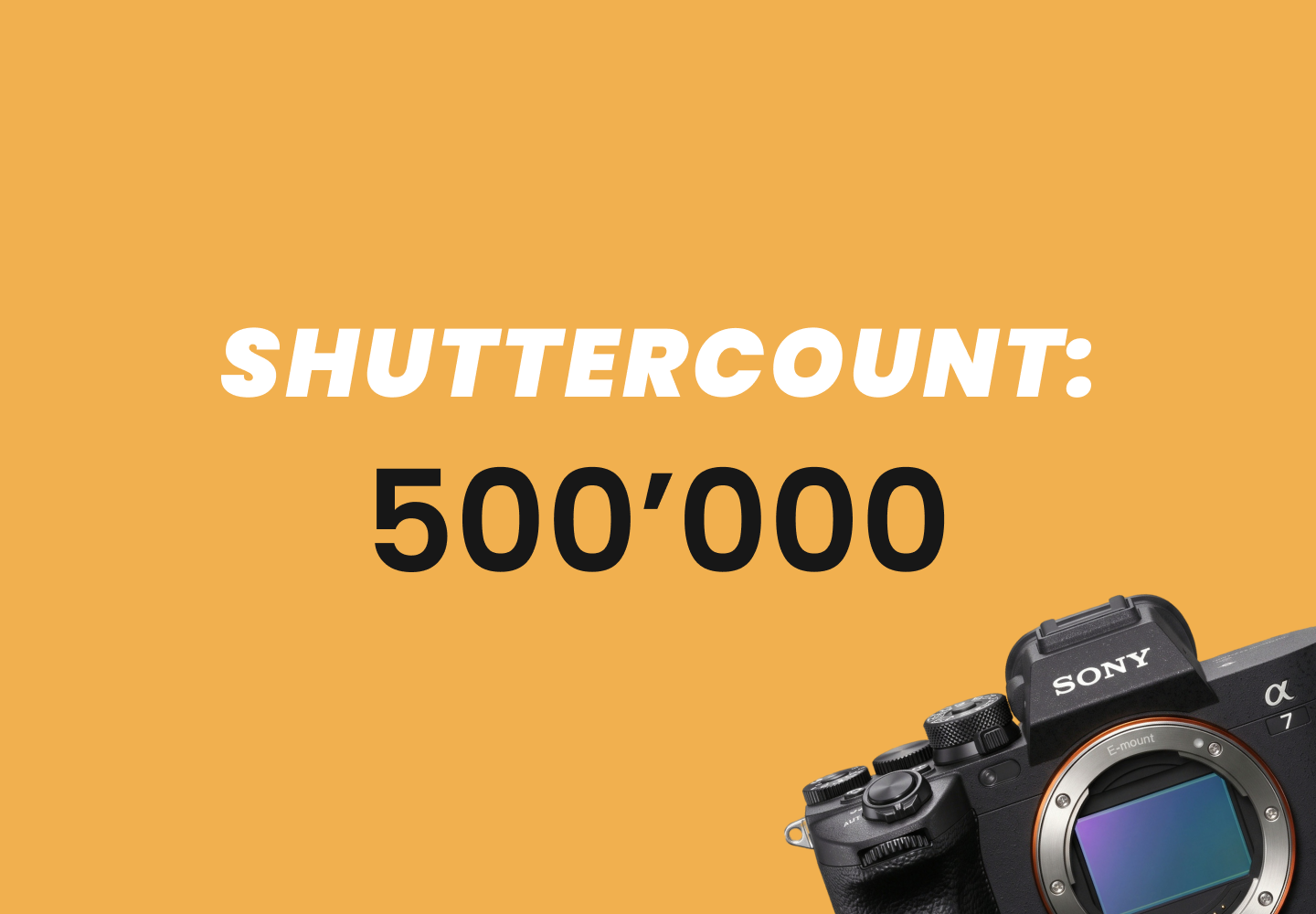
Zum Vergleich: Die meisten modernen Sony Alpha-Verschlüsse sind auf 100'000 bis 200'000 Auslösungen ausgelegt, Profi-Modelle wie die A7R V auf bis zu 500'000. Statistisch gesehen erreichen die wenigsten Hobby-Fotografen jemals diese Grenze – wer 100 Fotos pro Tag macht, kommt im Jahr auf 36'000. Trotzdem: Käufer reagieren emotional auf hohe Zahlen, nicht statistisch. Was im Datenblatt 100'000 verträgt, wirkt im Inserat ab 30'000 schon "viel benutzt".
Häufige Probleme und Lösungen
"Das Tool zeigt 0 Auslösungen" Du hast wahrscheinlich mit elektronischem Verschluss fotografiert. Schritt 1 wiederholen und ein neues Foto machen.
"Es kommt eine Fehlermeldung oder gar nichts" Das Foto hat seine Metadaten verloren – meist durch eine Übertragung per Messenger, Cloud oder Bearbeitung. Neues Originalfoto direkt von der SD-Karte holen.
"Der Wert wirkt unrealistisch hoch / niedrig" Sehr selten, aber möglich: Bei manchen Sony-Modellen (besonders älteren A-Mount-Kameras wie A55, A33) wird der Verschluss bei bestimmten Funktionen mehrfach pro Aufnahme bewegt – HDR-Modus, Panorama, Live-Preview. Bei modernen E-Mount-Kameras (a6xxx, a7-Serie, a9-Serie) tritt das nicht auf.
"Mein Modell wird nicht erkannt" Sehr seltene Konstellation bei brandneuen Modellen kurz nach Marktstart. Dann eines der Alternativ-Tools probieren – die werden teils unterschiedlich schnell aktualisiert.
Bonus: Was sonst noch in den EXIF-Daten steckt
Wenn du sowieso schon dabei bist: In den EXIF-Daten deiner Sony-Fotos stecken neben dem Shutter Count auch Seriennummer der Kamera, Firmware-Version, ISO-Verteilung über die letzten Aufnahmen und natürlich alle Aufnahmeparameter. Tools wie der Picture Information Extractor (Oicmeta) für Windows oder XnView MP (Windows/macOS/Linux) zeigen dir das alles an. Praktisch, wenn du z.B. wissen willst, wie oft du wirklich auf ISO 6400 oder höher fotografierst – Daten, die einem helfen können beim Entscheid für oder gegen ein Vollformat-Upgrade.
Zusammenfassung in 30 Sekunden
Mechanischen Verschluss in der Kamera aktivieren
Beliebiges Foto machen (JPG oder ARW)
Per Kartenleser oder USB-Kabel auf den Computer übertragen – nicht per Messenger oder Cloud
Auf camerashuttercount.com hochladen
Wert ablesen, fertig
Das war's. Beim Inseratschreiben kannst du den Wert dann selbstbewusst angeben – oder, je nach Höhe, kreativ umschreiben.